Dans ce tutoriel on va voir comment utiliser le service @http et les Observables de Angular 4 pour pouvoir récupérer des données a partir d’un serveur qui contient une base des données.On sait en général on peut construire une simple website statique qui n’a besoin rien de changer les informations mis sur le site. Mais si ça étais le cas, on aurait utiliser simple HTML et CSS pour construire nos web sites qui ont un contenu fixe. Comme presque tout application qui sera utiles a ses utilisateurs doit pouvoir présenter des information en temps réel, d’ou vient le besoin du service @http de angular. le service @http permet de créer, supprimer, éditer et changer des infos a qui est dans un serveur ou récupérer les info stocker dans un serveur.
Dans notre contexte ici on va simuler un serveur pour le fais que je veux simplement vous montrer comment utiliser le service @http pour récupérer des infos a partir d’un serveur. Pour la simulation on va utiliser le site https://jsonplaceholder.typicode.com/posts suivant pour simuler nos requêtes. Ce site ci dessus nous permet de faire des requêtes et récupérer le contenu des postes.
- Pour commencer, ouvrez votre ligne de commande et allez dans le dossier ou vous voulez garder votre application. Pour mon cas je veux utiliser la même application que je construis dans les précédents articles. Si vous voulez commencer a zéro, tapez la commande
- ng new le nom de votre application
- Apres quelques second vous aurez une application dans votre dossier. lancer votre éditeur préféré et ouvrez votre application, lorsque vous l’ouvrez vous devez voir une structure comme ci dessus.
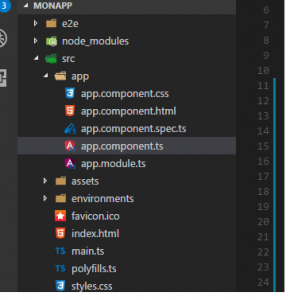
Avant de continuer, allons dans notre commande ligne ou terminal pour créer le fichier qui va contenir notre service. Un service en Angular est un forme de composent dont le seul but est de contenir les codes qui vont contrôler les requêtes émis par l’application pour créer, récupérer, éditer ou supprimer. Pour faire cela il faut tapez la commande
- ng g service mon-service
Pour mieux comprendre la commande ci-dessus, le g est l’abbreviation de generate, le mot service est le type de component qu’on veut créer et mon-service est le nom que j’ai donne a mon service. Cette commande créera un fichier dont le contenu est celle ci-dessous
- import { Injectable } from '@angular/core';
- @Injectable()
- export class MonServiceService {
- constructor() { }
- }
Pour pouvoir utiliser notre nouveau service dans notre application, on aura besoin de l’intégrer dans notre application en allant dans le app.module.ts, et importer le module import {HttpModule} from ‘@angular/http’; en faisant les changement ci-dessous dans notre application
- import { BrowserModule } from '@angular/platform-browser';
- import { NgModule } from '@angular/core';
- import {HttpModule} from '@angular/http';
- import {MonServiceService}'./mon-service.service';
- import { AppComponent } from './app.component';
- @NgModule({
- declarations: [
- AppComponent
- ],
- imports: [
- BrowserModule,
- HttpModule
- ],
- providers: [MonSeviceService],
- bootstrap: [AppComponent]
- })
- export class AppModule { }
Dans le fichier ci-dessus vous pouvez voir qu’on a fais quelques changement, on a ajouter en bas import { NgModule } from ‘@angular/core’; un autre import de notre service et un qui contient HttpModule et une autre changement qui ajoute dans le tableau imports en bas du BrowserModule, un autre module appeler HttpModule. Ce dernier module nous permet de faire des requêtes au niveau d’un serveur pour recuperer ou creer des donnes en utilisant le service @http.
5. Apres avoir compléter les changement qu’on a fais ci-dessus, on pourra maintenant allez dans notre fichier mon-service.service.ts et remplacer le contenu avec celle ci dessous
- import { Injectable } from '@angular/core';
- import {Http} from '@angular/http';
- import { Observable } from 'rxjs/Observable';
- import 'rxjs/add/operator/map';
- @Injectable()
- export class MonServiceService {
- private monUrl =" https://jsonplaceholder.typicode.com/posts";
- constructor(public myhttp: Http) { }
- recevez(){
- return this.myhttp.get(this.monUrl).map(res=> res.json())
- }
- }
Dans notre service ci-dessus, on ajouter le variable monUrl pour garder notre lien, en plus de ca on a importer les observable et le l’opérateur map de la bibliothèque RXJS pour pouvoir manipuler nos données avec facilite. dans une autre article on en parlerai de la bibliothèque RXJS. Apres on a défini une fonction pour pouvoir récupérer les données qui est dans notre faux serveur, on va passer a l’ étape ou on va utiliser notre service dans notre component pour récupérer les données.
6- Allons y et ouvrons notre app.component.ts et remplacons le code avec celle ci-dessous
- import { Component } from '@angular/core';
- import {MonServiceService} from './mon-service.service';
- import { Http , Response } from '@angular/http';
- import { Observable } from 'rxjs/Observable';
- import 'rxjs/add/operator/map';
- @Component({
- selector: 'app-root',
- templateUrl: './app.component.html',
- styleUrls: ['./app.component.css']
- })
- export class AppComponent {
- mesDonnees: any;
- constructor(private monService: MonServiceService ){
- this.ngOnInit()
- }
- ngOnInit(){
- this.monService.
- recevez().
- subscribe(donnees=> {
- this.mesDonnees = donnees;
- console.log(this.mesDonnees)
- });
- }
- }
Dans le code de bloc ci-dessus, on a crée un local variable appelé mesDonnees de type any, un local service appelé monService qui hérite de notre service dans le constructeur pour avoir accès du fonction recevez(), puis on a crée un fonction appelé ngOnInit(), qu’on a appelé dans notre constructeur.
7- Maintenant allons dans notre app.component.html pour pouvoir l’utiliser et lister les différent posts qu’on a dans notre faux serveur. Remplacer le contenu du app.component.html avec le code ci-dessous
- <div style="text-align:center">
- <h1 >
- Bienvenue a mon app
- </h1>
- </div>
- <div *ngFor = 'let mesposts of mesDonnees' style="text-align:center">
- <ul>
- <li style="list-style: none"> <strong>ID: </strong> {{mesposts.id}} </li>
- <li style="list-style: none"> <strong>Body: </strong>{{mesposts.body}} </li>
- <li style="list-style: none"> <strong> titre : </strong>{{mesposts.title}}</li>
- </ul>
- </div>
Comme dans le précédent article, on a lister tous les postes en utilisant la directive ngFor, mais ici la difference est que on a récupérer les contenu a partir d’un faux serveur au lieu de mettre la liste des postes directement dans notre component. On a pu utiliser un service, pour non seulement rendre notre component plus simple a lire mais aussi de faciliter son utilité partout ou on aura besoin de faire des requêtes. Par exemple on peut créer un autre component et faire l’appel de notre service pour pour pouvoir lister les postes dans ce nouveau component. Vous pouvez visualisez le resultat de notre changement sur ce image ci-dessous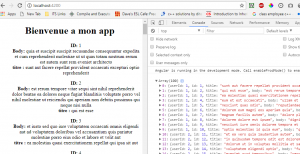
Dans notre prochaine poste, la poste serai de construire un simple site en utilisant Angular 4, car cela nous permettra de voir comment utiliser encore les routages de Angular 4. Si vous avez aimez l’article partager le avec vos amis et cliquez sur j’aime sur facebook et partagez le sur twitter.