
Vous avez envi de créer votre web site, mais vous ne savez pas où commencer, ce tutoriel vous guidera pas à pas de la création de votre website avec WordPress jusqu’au lancement de votre site. Dans cet article, nous allons voir comment
- Télécharger WordPress
- Configurer la base des données
- Installation de WordPress sur XAMPP
- Configuration du site et création du site avec WordPress
Avant de continuer, je vais vous dire pourquoi créer votre site avec WordPress. WordPress est une plateforme qui vous permet de créer tous genres de site internet (blog, annonces, vitrine ….). Comme je vous ai promis ci haut de créer votre site en moins de 100 $, nous aurons besoin de quelques outils qui nous permettra de créer votre site, car on sait dans ce monde ou nous vivons, rien n’est gratuit. C’est soit on paye avec de l’argent ou avec notre temps. Mais l’avantage de payer avec notre temps est que nous avons amélioré notre connaissance et mème épargner notre argent pour autre choses.
Téléchargement et configuration de WordPress
Pour installer WordPress, aller y dans ce site et télécharger WordPress. Après avoir téléchargé l’application, extrait le dans une location de votre ordinateur, préférable dans le dossier xampp/htdocs/, si vous n’avez pas XAMPP dans votre ordinateur, suivez mon autre tutoriel comment installer XAMPP et installer le.
Après l’avoir extrait dans le dossier xamp/htdocs, renommer le dossier wordpress or n’importe que vous souhaiter et ouvrer le dossier et vous verrez quelque chose comme dans l’image ci-dessous

Création de la base des données
Ouvrez le fichier wp-config-sample.php et changer le contenu du fichier comme dans l’image ci-dessous, puis enregistrer le fichier en le renommant wp-config.php.
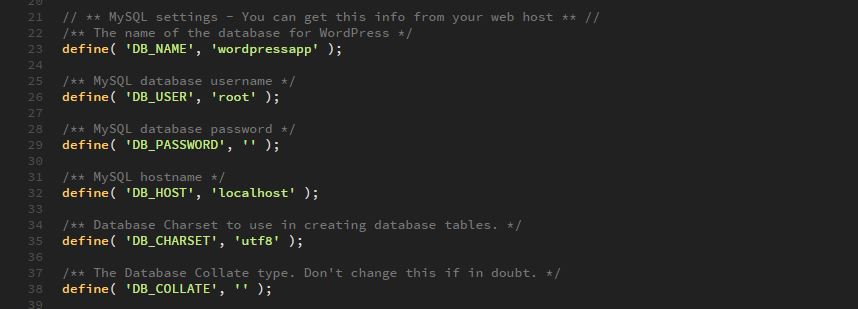
Lancer votre XAMPP si vous ne l’avez pas déjà lancer, et soyer sûr que le module MySQL et Apache sont allumés et en couleur verte, puis allez dans votre navigateur et tapez le lien suivant : http://localhost/myphpadmin

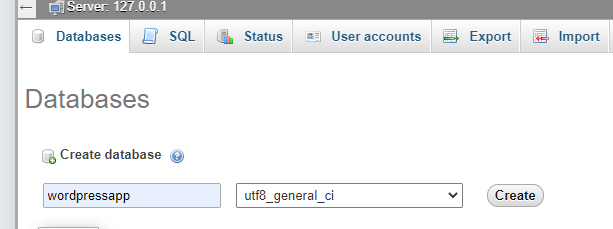
Et après, entrer le nom de votre base des données comme dans l’image ci-dessous, pour mon cas je veux le nommer worpdressapp, comme c’est ce nom que j’ai entré dans mon fichier wp-config.php et cliquer sur le bouton create/ créer si vous le voyer en français.
Installation de WordPress
Après avoir créé votre base des données, retourner dans votre navigateur et tapez le lien suivant http://localhost/wordpressapp ou le nom que vous avez donné a votre application après l’avoir extrait dans le dossier htdocs dans XAMPP. Si tous va bien vous aller voir un écran comme ci-dessous

Choisissez la langue de votre préférence et cliquer sur le bouton continuer en bas de l’écran. Vous verrez un écran ou vous allez rentrer les données suivantes si vous n’avez pas renommé le fichier wp-config-sample.php et éditer les le nom, le nom utilisateur et passe code de la base des donnes comme je vous ai dit plutôt, puis cliquer sur le bouton envoyer.

À l’écran suivant, vous verrez un écran avec un bouton appeler lancer l’installation, cliquer sur le bouton et vous serez redirigé a un écran comme ce ci-dessous
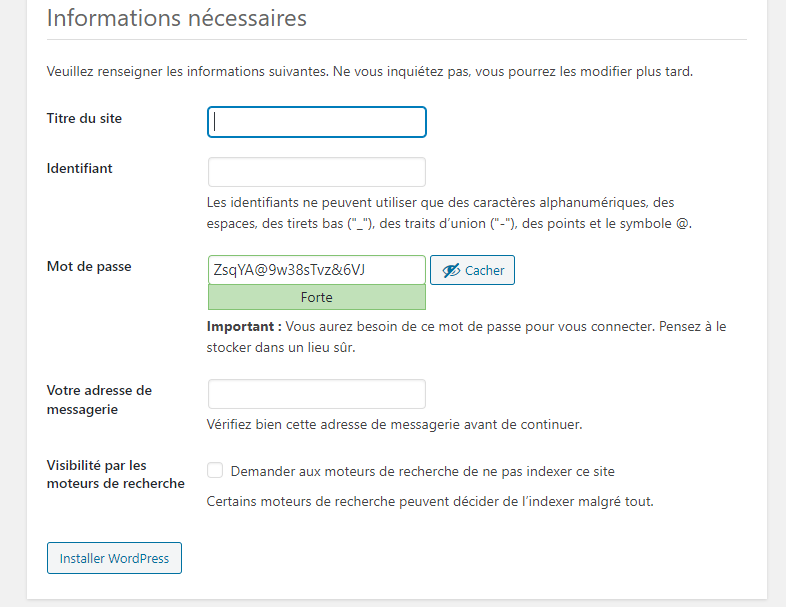
N’oubliez pas d’enter votre email, sinon vous ne pourrez pas passe cette étape, car ’email est requis. Je ne l’ai pas entré parce que je ne veux pas partager mon personnel email ici. Puis cliquer sur le bouton install Worpress et attendez à ce que l’installation se termine ; vous verrez un écran comme ci-dessous
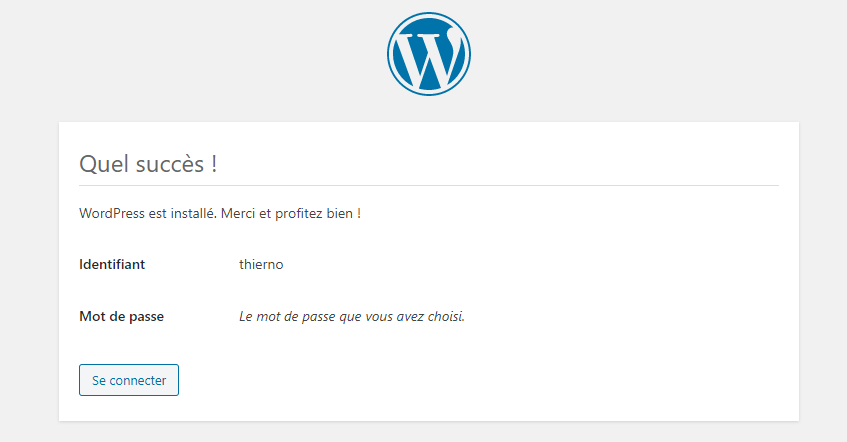
Comme vous voyez ci-haut, vous pouvez cliquer sur le bouton se connecter ; vous serez redirigé vers l’écran de connexion, ou vous allez taper votre nom identifiant et mot de passe pour se connecter dans votre site pour commencer l’édition de votre site.
Le résultat de notre travail
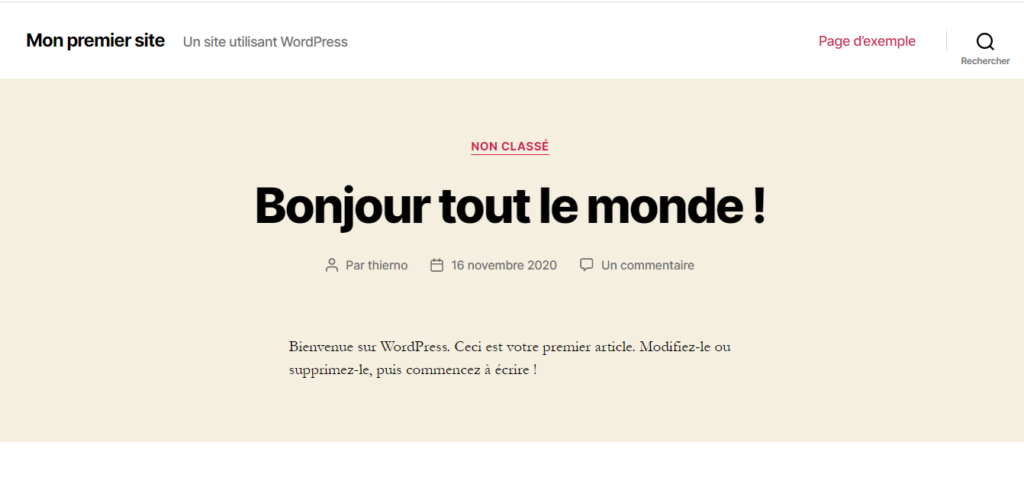
En tapant le URL de votre app dans votre navigateur préféré, votre site apparaitra comme le capture d’écran ci-dessous
Après avoir connecté dans votre application en tant qu’administrateur, vous allez voir un écran comme ci-dessous
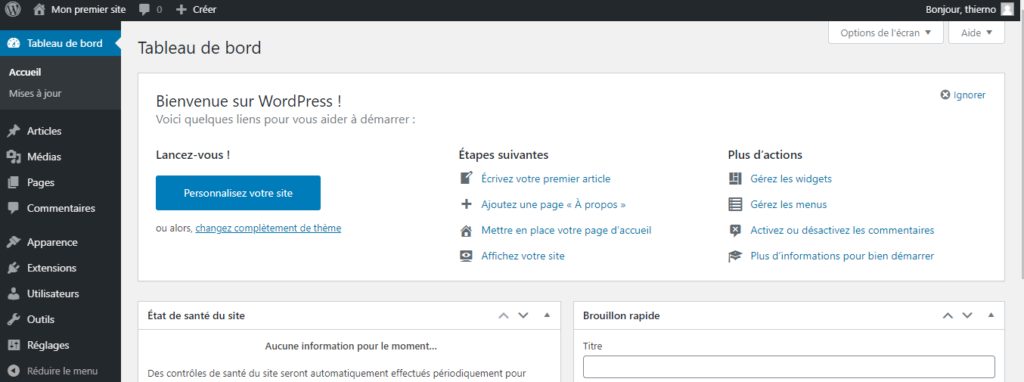
L’avantage de créer un site avec WordPress est l’abondance des thèmes et plugins gratuit et payant que vous pouvez utiliser pour créer votre site internet. Dans cet écran, vous avez tous les options pour créer votre site, c’est-à-dire créer des pages, des menus, et changer l’apparence de votre site en choisissant des thèmes qui vous convient.
Dans un prochain tutoriel, on va voir comment changer le thème de notre web site, ajouter des menus et autres fonctionnalités pour rendre notre site professionnel. Si vous aimez cet article, n’hésitez pas de commenter, partager, et de nous suivre sur Facebook. Ciao a bientôt.