Dans cette poste, nous allons voir comment utiliser l’un des plus populaires Frameworks du web Laravel pour créer une simple application web. L’application que nous créerons ici est une application qui traque la délivrance des colis
Mais avant de commencer, nous avons besoin d’installer dans notre pc si vous ne l’avais pas déjà fais les outils que nous allons utiliser pour développer notre app. L’un de ces outils est Composer qui est un outil de management des dépendances qui nous facilitera l’installation de Laravel.
Installation de Composer
Pour installer composer aller sur le lien suivant et télécharger composer dans votre ordinateur. Apres l’avoir télécharger, clique sur le fichier .exe pour lancer l’installation et suivez l’instruction jusque a ce que l’installation se termine puis ouvrer votre terminal et tapez la commande suivante pour verifier que l’installation a réussi
composer
vous verrez quelque chose comme dans l’image ci-dessous

Installation et creation de Laravel application
Pour installer Laravel vous avez besoin d’installer PHP et Composer, comme on n’a installer Composer, maintenant il faut installer PHP. La meilleure manière d’installer PHP est d’installer XAMP. Si vous voulez installer XAMP dans votre PC, vous pouvez lire mon autre tutoriel Comment installer et utiliser XAMPP. Apres avoir installer PHP en installant XAMP, vous maintenant créer votre premiere Laravel application de web avec Laravel.
Pour créer votre application, lancer le terminal et naviguer dans le dossier ou vous voulez créer votre application p si vous ne l’avais pas fait déjà et tapez la commande suivante;
composer create-project laravel/laravel delivery-appAttendez a ce que la creation se termine, puis ouvrez l’application que vous venez de créer dans votre éditeur préféré, pour moi j’utilise Visual Studio Code que vous pouvez télécharger ici si vous en avez besoin.
Connexion de la base des donnees
Allez y dans le fichier appelé .env au niveau de la racine du dossier, et entrez les informations de votre base de données que vous avez crée pour votre application
DB_CONNECTION=mysql
DB_HOST=127.0.0.1
DB_PORT=3306
DB_DATABASE= nom de votre base des donnees
DB_USERNAME= nom utilisateur
DB_PASSWORD=
Pour connecter la base des données que nous viens de creer a notre application, tapez la commande suivante
php artisan migrate
Apres avoir créer votre base des données en utilisant phpmyadmin ou bien n’importe quel outil pour la creation de votre base des données,
puis naviguer dans le dossier delivery-app ou n’importe quel nom que vous avez donne a votre application et tapez la commande ci-dessous
cd delivery-app

php artisan serve
Si vous avez suivi tous les étapes cite ci-haut vous verrez un écran comme celle ci-dessous :

Si vous avez vu cette page, bravo ; vous avez créé votre première application en utilisant le Framework Laravel, maintenant nous allons passe a la création des tables qui vont garder les données de notre REST api.
Création des tables en utilisant les migrations
Dans ce tutoriel on considère que tous les articles a délivré seront enregistré dans une table dont nous appellerons articles. Pour créer notre table article, ouvrer votre ligne de commande et naviguer dans le dossier de votre projet si vous n’étiez pas déjà des dans et taper la commande suivante pour créer votre migration de la table article
php artisan make:model Article -mLa commande ci-haut crée en même temps le modèle et le schéma de migration que vous trouverez dans le dossier model et migration de votre application.
Ajout des colonnes de la table article,
Comme nous suivons le circuit de livraison de nos articles nous avons besoin des colonnes suivantes (id, origine, destination et les dates de création (created_at) et de mise a jour (updated_at) ). Pour ajouter ces colonnes dans notre table article, ouvrez le fichier Article.php dans le dossier Model et remplacer le code avec le code ci-dessous
<?php
namespace App\Models;
use Illuminate\Database\Eloquent\Factories\HasFactory;
use Illuminate\Database\Eloquent\Model;
class Article extends Model{
    use HasFactory;
    protected $table = 'articles';
    protected $fillable = ['nom', 'status', 'cout', 'origin', 'destination'];
}
Après avoir remplacé le code allez y dans votre ligne de commande et tapez la commande suivante :
php artisan migrate:fresh
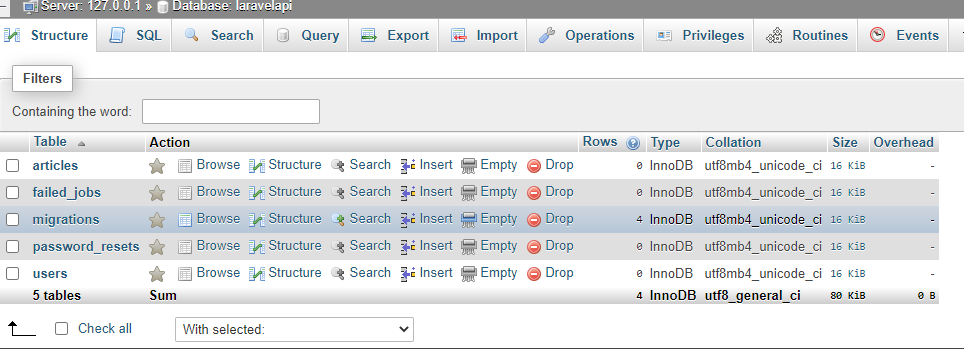
Si vous avez fait tous ce que j’ai cité en haut, tu auras 4 tables dans ta base des données dont l’une est la table des articles que tu as créés et les trois autres sont automatiquement créés par Laravel comme dans l’image ci-dessous
Création des contrôleurs
Laravel est un framework comme la plupart des frameworks du web dont les concerne sont séparés en tant Modèle, Vue et Contrôleur. On n’a vu comment créer le Modèle maintenant nous allons passer a la création du Contrôleur. Le contrôleur permet à notre application de donner des instructions a notre modèle afin de créer les articles dont nous avons besoin pour notre application dans notre base des données.
Pour créer notre contrôleur, on va se servir de notre commande ligne encore comme nous avons fait pour la création du Modèle. Allez y dans votre commande et rassurez vous que vous etes dans le dossier de votre projet puis tapez la commande suivante
php artisan make:controller ArticleControleur
Allez-y dans le dossier de votre app\Http\Controllers, vous trouverez qu’un fichier appelé ArticleControleur a été créé et ouvrez le dossier, puis remplacer le code avec celle ci-dessous:
<?php

namespace App\Http\Controllers;

use Illuminate\Http\Request;

use App\Models\Article;    // importer le modele Article pour l'utiliser ici.

class ArticleController extends Controller
{
    /*
     fonction de creation de l'article
    */
    function creeArticle(Request $request){

    $article = new Article;
    $article->nom = $request->nom;
    $article->prix = $request->prix;
    $article->status = $request->status;
    $article->origin =$request->origin;
    $article->destination = $request->destination;
    $article->save();

     return response()->json([
            "message" => "creaion d'article reussi",
            "artciles"=> $article,
        ], 201);
   }

}
Création des routes
On a créé le contrôleur, mais on ne peut pas le tester d’abord avant de configurer les routes de notre application afin qu’on puisse invoquer nos contrôleur(s) en utilisant le client de test d’API appelé Postman. Dans le dossier App\routes nous avons 2 fichiers de routes qui ont été créé lors de la création de notre application, l’un est pour une application purement Web et l’autre et pour les applications de type API. Ouvrez le fichier api.php et copiez le code suivant
<?php

use Illuminate\Http\Request;
use Illuminate\Support\Facades\Route;

use App\Http\Controllers\ArticleController;
/*
|--------------------------------------------------------------------------
| API Routes
|--------------------------------------------------------------------------
|
| Here is where you can register API routes for your application. These
| routes are loaded by the RouteServiceProvider within a group which
| is assigned the "api" middleware group. Enjoy building your API!
|
*/

// Route::middleware('auth:api')->get('/user', function (Request $request) {
//     return $request->user();
// });


Route::post('articles', [ArticleController::class, 'creeArticle']);
Je vais essayer d’expliquer le code ci-haut, j’ai importé le contrôleur ArticleController et puis j’ai commenté le code Route::middleware(‘auth:api), car dans cet article on ne protege rien et après j’ai ajouté le route pour la création d’article.
Tester notre application
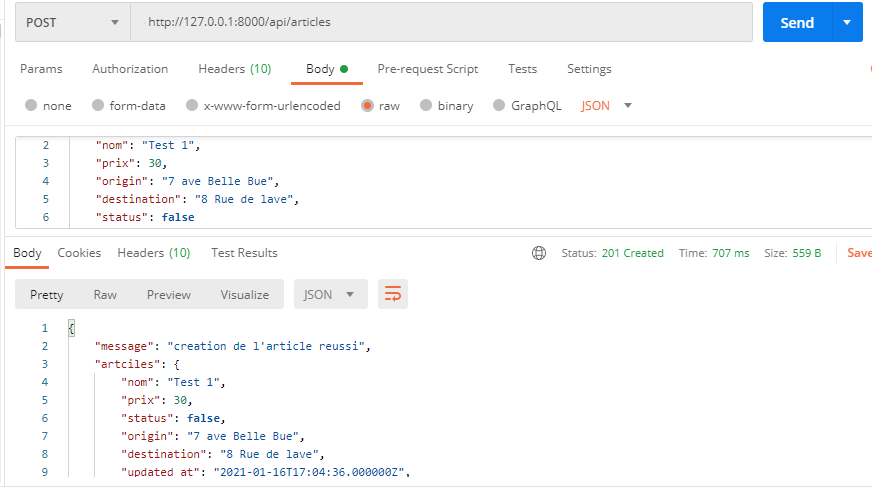
Après avoir fait tous les changements que j’ai décris dans ce poste, il est temps de vérifier que si notre application fonctionne normalement. Revenez dans votre ligne de commande et tapez la commande suivante pour lancer votre application.
php artisan serve
Puis ouvrez Postman Si vous avez déjà Postman ou n’importe quelle api client que vous pouvez utiliser pour tester votre api en créant un article.
Dans cet article on a vu comment créer une application web/api en utilisant le framework Laravel. Laravel est un framework très puissant en moins de 1 heure on a pu créer une application REST API dont vous pouvez ajouter d’autres fonctionnalités. Dans un autre tutoriel nous allons voir comment ajouter l’authentification et protéger notre api. Si vous voulez que je continue a écrire des tutoriels sur Laravel, ajouter dans le commentaire et partager.