
Dans la première partie comment creer votre application mobile ios et android avec ionic, je veux vous montrer comment créer votre première Android et iOS application en utilisant seulement votre connaissance de HTML, CSS et JavaScript. Dans cet article, nous allons voir comment améliorer notre application en modifiant l’application et ajoutant quelques fonctionnalités sur notre application pour voir comment éditer notre application a notre gout et le déployer dans une téléphone de système d’exploitation Android ou iOS.
Voici ce que nous essayons d’accomplir dans cet article :
- Changer le titre de notre application
- Connecter l’application a un backend et montrer la liste de menu d’un restaurant
- Déployer l’application dans un phone ou un simulateur.
Changer le titre de notre application:
Si vous avez lis et complété tous les étapes de la première partie de cette série, ouvrez l’application que vous avez créer a la première partie dans votre éditeur, vous verrez quelque chose comme dans cet image ci-dessous

Pour changer le titre de notre application, allez y dans le dossier src\app\home, vous verrez dans le dossier differentes fichiers, ouvrez le fichier home.page.html et changer le titre de votre appli de ce que vous désirez, pour mon cas j’ai le change de « Mon App ».
</ion-header>
<ion-content [fullscreen]="true">
<ion-header collapse="condense">
 <ion-toolbar>
    <ion-title size="large">Mon App</ion-title>
 </ion-toolbar>
</ion-header>
si vous voulez voir le changement que vous avez, ouvrez le terminal ou ligne de commande et tapez la commande
ionic serve
Connecter l’application a un Api :
Comme nous n’allons pas créer un api pour notre application, on va essayer l’outil suivant appeler JSON Placeholder pour simuler notre backend. Avec cet outil, nous pourrons faire des requêtes a presenter le contenu dans notre application. retounrer dans votre editeur et allez-y dans le dossier src\home\ puis ouvrez le fichier home.page.ts et remplacer le code qui est là-bas par ce code ci-dessous, j’expliquerai le nouveau qui est ajouté
import { Component } from '@angular/core';

import {HttpClient} from '@angular/common/http'

@Component({
  selector: 'app-home',
  templateUrl: 'home.page.html',
  styleUrls: ['home.page.scss'],
})
export class HomePage {

  url = "https://jsonplaceholder.typicode.com/photos";
  photos: any;

  constructor(private http: HttpClient) {

    this.getData();
  }


  getData(){

    return this.http.get(this.url).subscribe((data=>{

     this.photos = data;
      console.log(data);

    }))

  }

}
Dans le code ci-dessus, on ‘ajouter deux éléments nouveaux. Le premier est qu’on a importé le httpClient module et l’ajouter dans le constructeur. Pour plus d’info sur ce module vous pouvez voir cet article sur le httpModule, après on a créé une fonction appeler getData qui nous permettra de récupérer les données a partir de notre faux api. Puis on a créé une propriété appelé photos dont nous allons utiliser pour présenter nos données dans le fichier home.page.html
ouvrez le fichier home.page.html et remplacer le code dans la balise ion-content avec celle ci-dessous
 <ion-header collapse="condense">
   <ion-toolbar>      <ion-title size="large">Blank</ion-title>
 </ion-toolbar>  </ion-header>
  <div id="container">
     <ion-item  *ngFor="let photo of photos">
        {{photo.title}}
       </ion-item>
  </div>
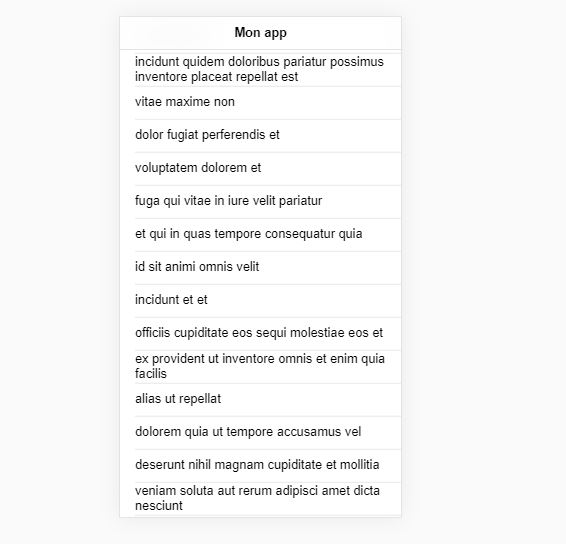
Dans ce code ci-dessus, nous avons utilisé la balise ion-item et le directif ngFor pour présenter la liste des titres des photos que nous avons récupéré a partir de notre faux api. Pour apprendre sur d’autres balises de IONIC vous pouvez aller lire la documentation de ionic. Nous aurons un résultat comme dans l’écran capture ci-dessous
Déployer votre application dans une phone ou simulateur
Pour l’installer dans votre téléphone et le tester; installer d’abord le Java JDK, pour le faire vous pouvez juste installer Android Studio si vous ne l’avez pas dans votre ordinateur. Et puis retourner dans votre terminal et tapez la commande suivante
ionic cordova platform add android
si vous le tester dans un phone Android
ou bien tapez la commande si vous voulez tester avec ios
ionic cordova platform add ios
Attendez à ce que l’installation de la plateforme que vous voulez tester et tapez la commande suivante. Si votre phone est Android ou bien remplacer Android par iOS si vous testez avec un iPhone.
ionic cordova run android
Attendez ce que la construction de l’application se termine et allez dans le dossier
app-tut\platforms\android\app\build\outputs\apk\debug, vous trouverez une application du nom de app-debug.apk. Si vous l’ouvrez dans votre phone Android vous pouvez utiliser l’application comme n’importe autre appli d’Android.