Dans le précèdent article on a vu comment changer l’apparence de notre application; maintenant dans cet article nous allons voir
- Comment créer une nouvelle page utilisant Ionic CLI,
- Naviguer entre deux pages en utilisant le module router Angular.
- Récupérer les données dans la page de détail
Mais avant de continuer voici l’application dont nous allons créer dans ce tutoriel.
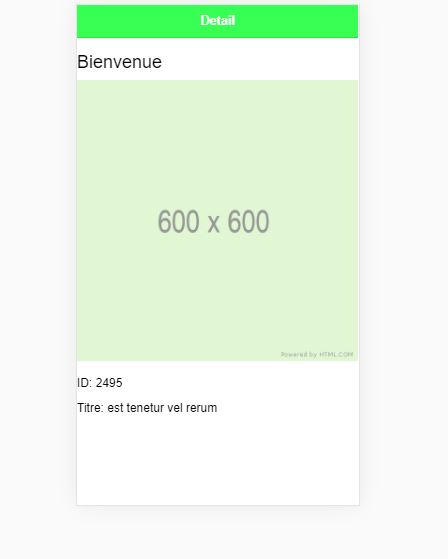
Pour pouvoir continuer notre tutoriel, nous allons réutiliser le tutoriel que nous avons crée dans le précèdent article, si vous n’avez lis mon autre article on comment créer une application mobile Android ou iOS avec IONIC deuxième partie., veuillez d’abord le lire pour pouvoir continuer dans cet tutoriel. Et Si vous avez déjà lis cet article et compléter toutes les étapes du tutoriel, ouvrez le projet dans votre éditeur préféré, pour mon cas j’utilise Visual Studio Code et après ouvrez votre ligne de commande et naviguer dans le dossier ou vous avez gardé votre projet
Création de la page avec ionic cli:
Pour créer la page de détail de notre application, naviguer dans le dossier ou vous avez créer votre application et tapez la commande ci – dessous:
ionic g page detail
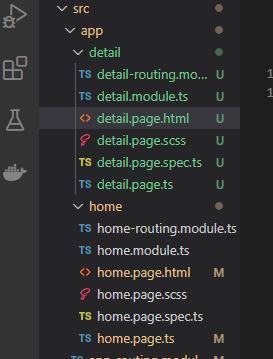
Puis attendez à ce que la création se termine, allez-y dans votre éditeur vous verrez un nouveau dossier appelé detail se créer comme dans l’image ci-dessous
Naviguer entre deux pages avec le module Router
Puis copiez le code ci-dessous et remplacer le avec le code qui est dans le fichier home.page.ts. J’expliquerai ce qui est nouveau dans le fichier suivant.
import { Component } from '@angular/core';

import {HttpClient} from '@angular/common/http'
import { Router } from '@angular/router';

@Component({
  selector: 'app-home',
  templateUrl: 'home.page.html',
  styleUrls: ['home.page.scss'],
})
export class HomePage {

  url = "https://jsonplaceholder.typicode.com/photos";
  photos: any

  constructor(private http: HttpClient, private router :Router) {

    this.getData();
  }


  getData(){

    return this.http.get(this.url).subscribe((data=>{

      this.photos = data;
      console.log(this.photos);

    }))

  }


  naviguer(){

    this.router.navigate(['detail'])
  }

}
Comme vous avez remarquer, on a ajouter une fonction appeler naviguer et une propriete dans le constructeur appele router. cette propriete nous permettra d’acceder tous les methodes et propriete du module router pour nous permettre de naviguer entre nos pages (home et detail).
Comme vous avez remarqué, on a ajouté une fonction appeler naviguer et une propriété dans le constructeur appelé router. Cette propriété nous permettra d’accéder tous les méthodes et propriétés du module router pour nous permettre de naviguer entre nos pages (home et detail).
Récupérer les données dans la page de detail
Dans le précèdent paragraphe on n’a vu comment utiliser le module router pour naviguer entre les pages (home et detail), maintenant nous allons voir comment récupérer toutes les données de la page précédente a la page suivante en utilisant le module router. Mais pour pouvoir récupérer les données, nous allons faire un changement mineur au niveau de app-routing.module.ts. Ouvrez le fichier app-routing.module.ts et changer la ligne suivante a
{ path: 'detail', loadChildren: () => import('./detail/detail.module').then( m => m.DetailPageModule) },
a
{ path: 'detail/:id', loadChildren: () => import('./detail/detail.module').then( m => m.DetailPageModule) },
Apres avoir changer le code ci-dessous, vous allez copiez le code ci-dessous pour remplacer le code qui est dans le fichier detail.page.ts
import { HttpClient, HttpClientModule } from '@angular/common/http';
import { Component, OnInit } from '@angular/core';
import { ActivatedRoute } from '@angular/router';

@Component({
  selector: 'app-detail',
  templateUrl: './detail.page.html',
  styleUrls: ['./detail.page.scss'],
})
export class DetailPage implements OnInit {
  id: any;
  dataDetail: any;

  constructor(public activateRoute: ActivatedRoute, public http: HttpClient) { }

  ngOnInit() {

    this.activateRoute.params.subscribe((params)=>{

      this.id = params['id'];

      console.log(this.id)
    });

    this.getDataById(this.id)
  }

  getDataById(id){

    let url = "https://jsonplaceholder.typicode.com/photos/"

    return this.http.get(url + id).subscribe((data: any)=>{


      this.dataDetail = data;

      console.log('data is', this.dataDetail)
    })
  }

}
Dans le code ci-dessus, j’ai ajoute des nouveaux codes dont le activatedRoute et une fonction appelé getDataById() pour pouvoir récupérer tous les données de la page précédente. En plus on a crée deux propriétés dont le id, et dataDetail. Le id sera passer au fonction getDataById(id) pour récupérer les donnes et les réassigner à la propriété de dataDetail.
Ajout des éléments dans le fichier de detail.page.html.
Allez-y dans le fichier de detail.page.html et remplacer le code de la page du detail.page.html avec le code ci-dessous.
<ion-header>
  <ion-toolbar color="primary">
    <ion-title>Detail</ion-title>
  </ion-toolbar>
</ion-header>

<ion-content>

  <h2>Bienvenue</h2>

  <img src="{{dataDetail?.url}}" alt="">
  <p>ID: {{id}} </p>

  <p>Titre:  {{dataDetail?.title}} </p>

</ion-content>
Conclusion
Si vous avez suivi le tutoriel jusqu’ ici, premièrement je vais vous féliciter et vous remercier, n’hésitez pas de commenter et partager. Ciao. Vous pouvez aussi me suivre sur Tweeter ou Facebook.