
Dans ce tutoriel nous allons voir comment utiliser le Framework Ionic pour créer une application simulant le menu d’un restaurant. Mais avant de comment, nous allons d’abord procéder à assembler nous outils qui nous le permettrons de créer notre appli.
Pour créer une appli avec Ionic, nous avons besoin des quelques outils incontournable pour compléter notre projet. Ces diffèrent outils sont les suivant :
NodeJS, Ionic et Android studio si vous développez une application Android, ou bien XCode si vous développez une appli IOS.
Pour mon cas je ne besoin que de Android studio car je suis dans une machine de système d’exploitation Windows.
NodeJS and NPM Installation
Si vous n’avez pas déjà installer les outils que j’ai cités ci-dessus, veuillez les télécharger puis les installer. Le plus important à installer pour pouvoir commencer le développement de votre app, c’est Node.js. Vous pourrez le télécharger ici https://nodejs.org/fr/.
NB : NodeJS contient le NPM package manager. NPM est un package manager, qui vous permettra de manager les différents bibliothèques et dépendances de votre application.
Android studio peut être télécharger à partir du lien suivant : https://developer.android.com/studio/
Après avoir installer Node.js et Android studio, nous allons passer a l’installation de IONIC CLI pour pouvoir commencer à développer notre application.
Ionic installation et configuration :
Pour installer le IONIC CLI, nous allons utiliser le NPM package manager en suivant les étapes suivantes :
Ouvrez votre terminal préférer et naviguer dans le dossier ou vous envisager de garder votre application ; puis tapez la commande suivante pour installer IONIC.
npm install -g cordova ionicAttendez à ce que l’installation se termine, puis tapez la commande suivante pour vérifier que l’installation de Ionic a bien réussi
ionic -info ;
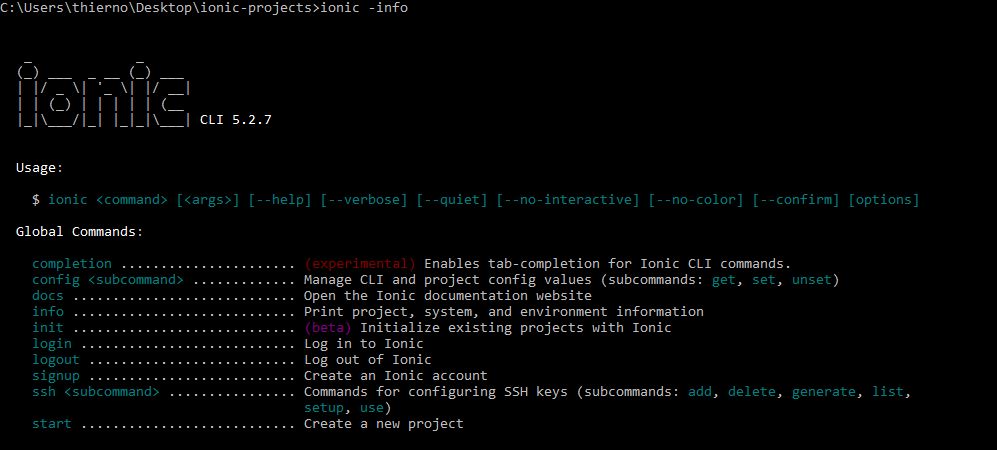
si tout va bien vous verrez dans votre écran quelque chose comme dans ce capture écran
Comme vous voyez dans l’image ci-dessus, la version de mon ionic cli est 5.2.7, peut être pendant que vous lisez cet article la version pourrais être diffèrents mais ne vous en souciez pas tant que la version principale est toujours 5.x.x, tous ce que je montrerai en bas ici, fonctionnera comme prévu.
Si vous avez remarqué nous avons ajouté -g a l’installation de Ionic, cela nous permettra d’accéder la commande Ionic en utilisant le terminal ou ligne de commande dans n’importe quel dossier de notre ordinateur
Création de l’application avec IONIC
Si vous me suivez jusqu’ici, félicitations car vous avez beaucoup accompli, maintenant nous allons passer à la création de notre première application avec l’un des plus populaires Framework hybride pour construire des applications mobiles de Android et de IOS. Je n’ai pas cité ici Windows car il parait que Windows est entrain de sortir dans les affaires de système d’exploitation des phones.
Naviguez dans le dossier ou vous voulez garder votre application et puis tapez la commande suivante pour créer votre première application avec Ionic,
ionic start app-tut
Ionic vous demandera des questions dont vous allez répondre pour créer votre app, la plupart des questions demandées vous pouvez simplement répondre non excepter la question qui vous demande le type de app que vous voulez créer, pour cette question vous pouvez utiliser le bouton flèches de votre clavier pour choisir le Tab version.
Ionic fournis diffèrent templates ou themes app que vous pouvez utiliser pour créer rapidement vos applications, pour notre cas je veux choisir la version Tabs comme dans la capture ci-dessous

- Choisissez le Template tab, qui est la première option, et puis tapez sur le bouton entrez et attendez quelques minutes pour que l’application se crée dans votre dossier choisi
- Après que l’application est terminée de se crée, nous pouvons la visualiser dans notre navigateur, pour mon cas je préfère le voir sur chrome, donc pour le voir en action avant qu’on commence à changer pour l’adapter à notre gout nous allons utiliser une autre commande
ng serve
que Ionic nous a fournis pour le lancer dans le navigateur, selon le type d’application que vous avez crée, vous allez voir un image comme celle -ci
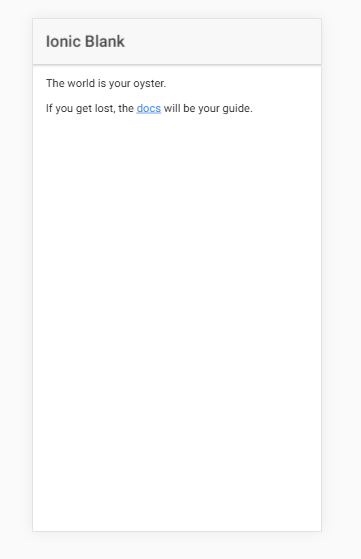
Si vous m’avez suivi jusque la, félicitation. Dans un autre tutoriel, je veux vous montrer comment le mettre et prévisualiser dans votre phone.
Merci d’avoir suivi jusqu’ici, si vous avez aimé cet article, peut être ces articles vous intéresseront.
Apprenez à utiliser le composant de dialogue de IONIC.
Naviguer entre deux pages avec IONIC ou Angular
Déployer une application mobile de IONIC dans le Play store.