
Dans ce tutoriel, nous allons continuer notre tutoriel sur comment utiliser WordPress pour créer votre site internet. Dans cet article nous allons voir comment :
- Change le thème de votre site
- Ajout du contenu
- Créer un menu
- Personnaliser le site
- Widgets
- Logo et Slogan
- Changer la page d’accueil format
- Ajout d’extensions
Changer l’apparence de votre WordPress site
Dans le précédent tutoriel on a vu comment créer un web site en utilisant le logiciel de gestion de contenu WordPress, maintenant nous allons continuer et voir comment personnaliser notre site pour changer l’apparence de notre site et le faire attractive pour nos potentiels visiteurs et clients.
Mais ne vous en souciez pas, WordPress viens avec des milliers de thèmes gratuit et payant qui vous permettra de faire votre site apparaitre comme un boulot d’un professionnel.
Pour changer le thème, connectez-vous dans votre site en tant qu’administrateur et choisissez le menu Apparence puis Thème comme dans l’image ci-dessous. Maintenant vous pouvez cliquer sur le bouton Ajouter un nouveau

Un autre écran va s’afficher avec une game de variétés des thèmes a choisir comme dans l’image ci-dessous, mais pour une brièveté il n’a que trois thèmes dans l’image, mais vous avez l’option de chercher des thèmes que vous voulez si vous connaissez déjà le nom de votre thème, ou bien vous pouvez les filtrer soit par popularités, favoris et autres …
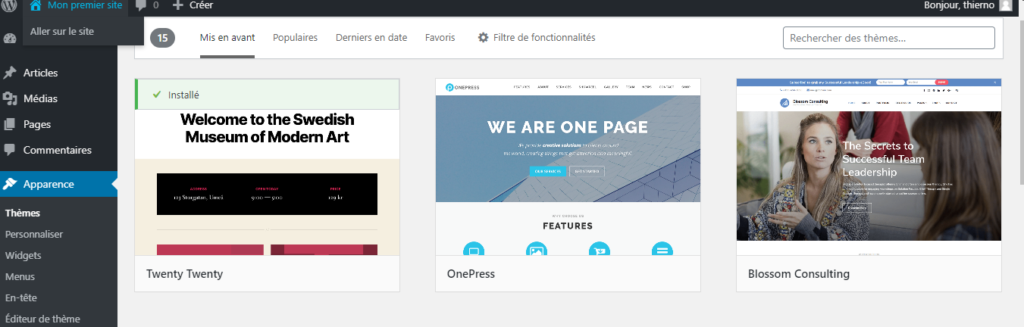
Pour notre cas ici nous allons utiliser le second thème dans la photo ici pour construire notre site. Pour l’activer, vous pouvez amener le curseur sur le thème de votre choix et cliquer installer. Après avoir l’installer et activer, vous pouvez le personnaliser de votre choix, mais avant de le personnaliser, nous allons voir comment ajouter du contenu dans votre site et les types de contenu que WordPress nous fournis.
Ajout du contenu
Il y a trois types de contenu en WordPress, Article et Page, Fichier/Media, mais les plus utiliser sont l’Article et La Page. L’article vous permet d’écrire des articles en ordre chronologique organiser par la date tandis que la page vous permet de créer une page statique tels que À propos de nous, contact et autre pages qui ne change pas fréquemment.
Par défaut WordPress affiche la page d’accueil les articles, mais ne vous en voulez pas cela peut être changé en faisant n’importe que page votre page d’accueil.
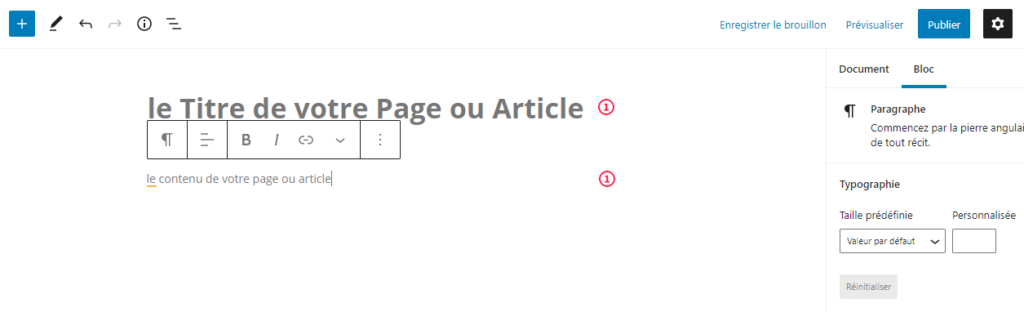
Pour ajouter du contenu, nous allons clique le bouton Créer puis choisissez le type de contenu que vous voulez créer, pour notre cas ici, on va cliquer sur le type Page comme dans l’image c-dessous

Et si vous voulez créer un article, vous choisirez article au lieu de Page et entre le titre et le corps du contenu et cliquer sur le bouton Publier si vous êtes prêt à publier votre page/article, Prévisualiser pour apercevoir votre article ou page ou Enregistrer le brouillon si vous n’êtes pas encore prêt à publier.
Personnaliser votre site ou thème
Comment attacher le Menu a vos pages
Après avoir créé le contenu de votre site, maintenant nous allons passer a la personnalisation de notre site. Pour commencer nous allons débuter en créant le menu de notre web site. Pour créer le menu, cliquer sur Apparence puis sur Menus, un écran comme ce ci-dessous va s’ouvrir,

Vous pouvez voir que j’ai créé un menu appelé Menu Principale, en cliquant Afficher tout à gauche ça va nous afficher tous les pages que nous avons créés et publies et après pour attacher les pages aux menus, nous allons sélectionner tous les pages à gauche en cochant la case Tout sélectionner et cliquer sur le bouton Ajouter Menu.
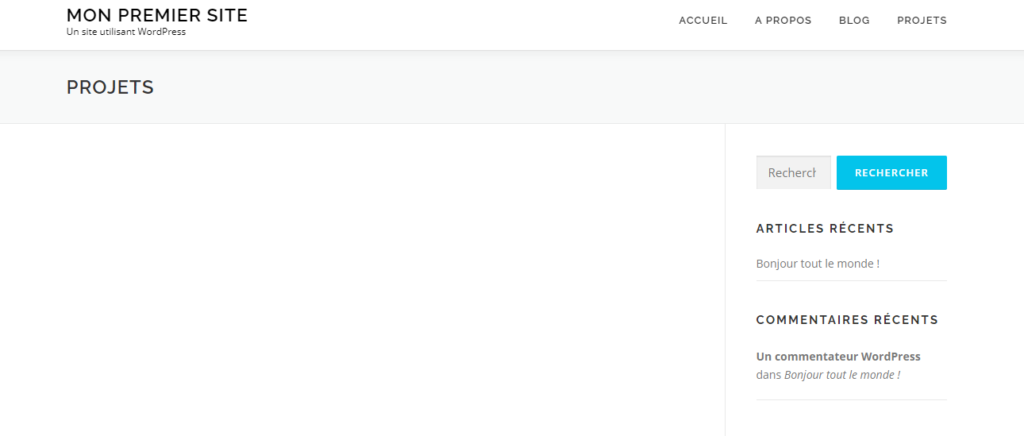
Pour définir l’emplacement du menu dans votre web site, chaque thème viens avec son propre emplacement du menu, mais presque tous les thèmes ont le Menu principal, donc cocher la case du Menu principal et cliquer le bouton enregistrer pour enregistrer le menu que vous venez de créer et prévisualiser votre site, vous aurez quelque chose comme dans l’écran ci-dessous
Changer le titre du site et le slogan
Pendant l’installation de WordPress on avait entré le titre de notre site. Nous avons aussi l’option de changer le titre et autre fonctionnalités en allant aux Réglages comme dans l’écran ci-dessous.
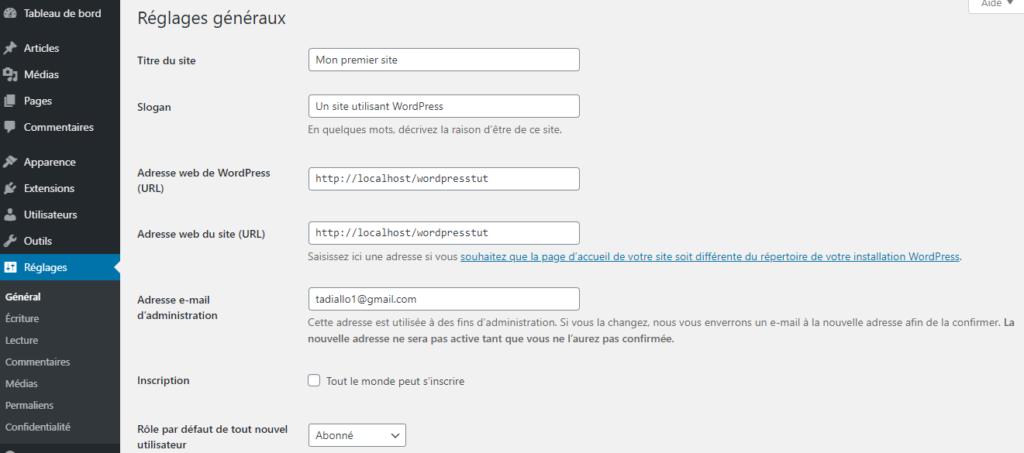
Vous pouvez aussi changer le slogan ou même l’effacer complètement et le laisser vide. Vous avez aussi l’option de changer d’autre réglages du site comme vous le voyez ci-dessus
Changer la page d’accueil a une page statique
Comme nous le savons que la page d’accueil d’un site est le plus important de votre site car elle est la porte d’entrée de votre site. Mais par défaut la page d’accueil de WordPress est de format d’article. Ne vous inquiétez pas car vous pouvez n’importe quelle page comme votre page d’accueil, pour le changer cliquer sur Réglages, puis sur Lecture comme dans l’image ci-dessous et changer la sélection de Les derniers articles a Une page statique

Cliquer sur le bouton Enregistrer pour enregistrer vos changements.
Ajout d’extensions
Les extensions de WordPress vous permet d’ajouter des nouvelles fonctionnalités pour votre site. Elles sont comme des applications à part de votre site. Comme les thèmes, il y a plusieurs extensions gratuite et payante développés par d’autre développeurs.
Pour ajouter une extension, vous devez cliquer sur Extensions puis sur le bouton ajouter, un écran comme celle ci-dessous va apparaitre,

puis entrer le nom de l’extension ou type de l’extension que vous chercher dans la recherche case. Pour mon cas je veux chercher une extension de traduction de langue. Dans ce cas j’entrerai le mot englais « translate’ qui est équivalent de traduire dans la case de recherche comme dans l’image ci-dessous
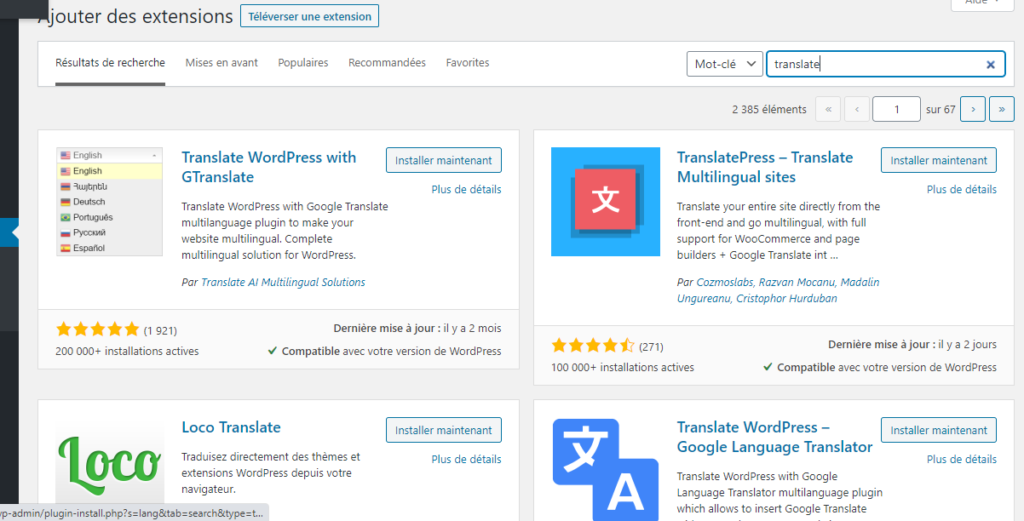
Note : La meilleure maniérè de choisir une extension c’est soit par le nombre de téléchargements ou le nombre de revues faites a l’extension.
Si vous trouvez une extension qui vous conviens, vous pouvez l’installer et puis l’activer. Si vous voulez l’utiliser il suffit juste de cliquer sur les paramètres/setting si c’est pas traduis pour pouvoir configurer l’extension pour votre site. Voici les paramètres du plugin que nous avons installé et activer.
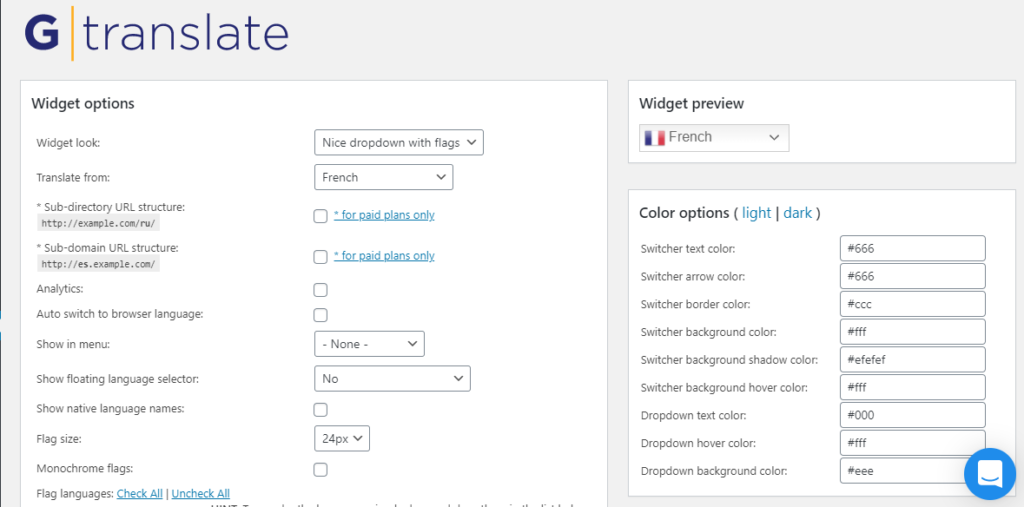
Comme vous voyez, vous presque changer tous les configurations de l’extension ici. En changeant le déroulant de No a top left, nous avons maintenant ajouter l’option de traduire notre site en d’autres langues.
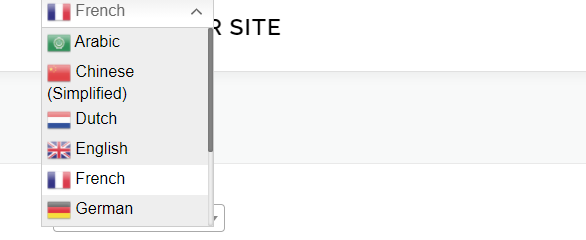
Si vous voulez lire d’autres articles sur WordPress, j’ai ajouté quelques liens ci-dessous pour votre aide et merci de partager et de commenter.
Comment installer et utiliser XAMPP
Comment créer un web site avec WordPress gratuitement partie 1.